怎么去掉自己视频画面里的文字和 Logo?3 步完成
上传自己的视频,Vibbit 自动识别并去掉画面里的字幕和文字,不用手动框选。3 步完成,附注意事项和常见问题。
想 remove logo from video(去掉视频里的 Logo),或者删掉自己视频里不需要的字幕和文字,可以用 Vibbit 的「抹除字幕&水印」。上传你有权编辑的视频,Vibbit 会自动识别画面里的字幕并去掉,不用手动框选,也不用复杂的剪辑操作。
整个过程就三步:上传视频、等待自动处理、检查并下载成片。
为什么要去掉视频里的文字和 Logo?
同一段素材换个平台、换个用途时,原来的字幕和标识往往会碍事。常见情况:
社交媒体创作者:把旧视频剪成 Instagram Reels 或 TikTok,想先清掉原来的字幕。
YouTube 创作者:重新整理自己以前发过的视频,方便二次剪辑。
电商卖家:Shopify 或 Amazon 卖家整理自己拍的商品视频,不想让旧文字挡住商品。
在线老师:复用自己的课程视频,换一套新字幕或换一种语言。
只是想去掉几行字幕,没必要逐帧编辑。交给能自动识别文字的 AI 工具更省事。
用 Vibbit 去除视频文字和 Logo:3 步
第 1 步:上传视频
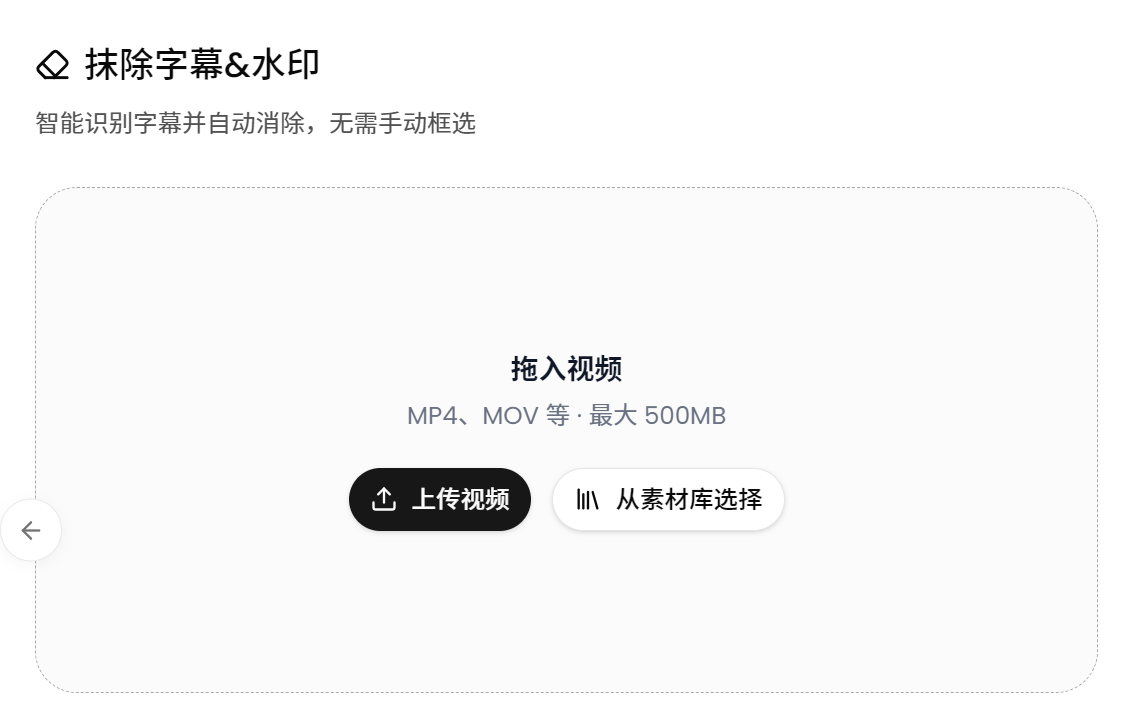
打开 工具 → 抹除字幕&水印,点「上传视频」,或者「从素材库选择」。支持 MP4、MOV 等格式,单个文件最大 500MB。
上传前确认一下:画面里要去掉的文字和 Logo,属于你自己或你有权修改的内容。
第 2 步:等待自动处理
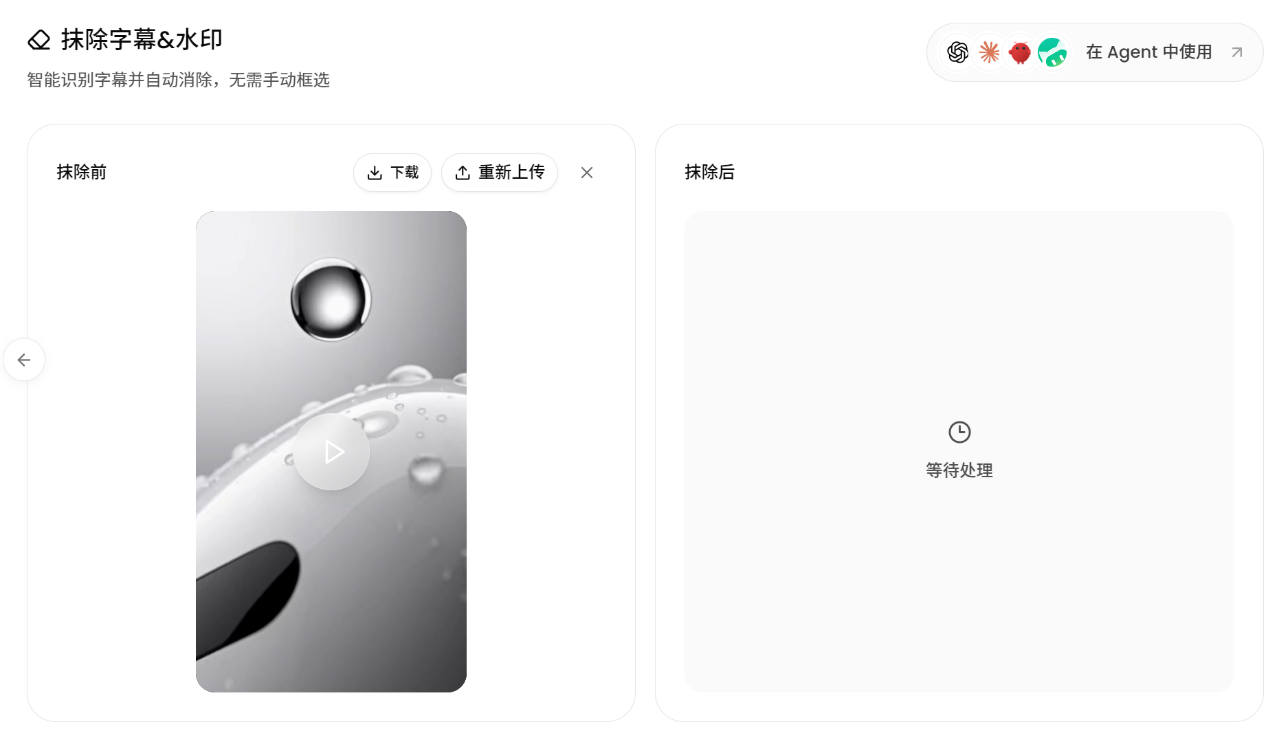
上传后,视频出现在「抹除前」一栏,系统会自动识别字幕并开始处理,不需要标记字幕位置,也不用调参数。
第 3 步:检查结果并下载
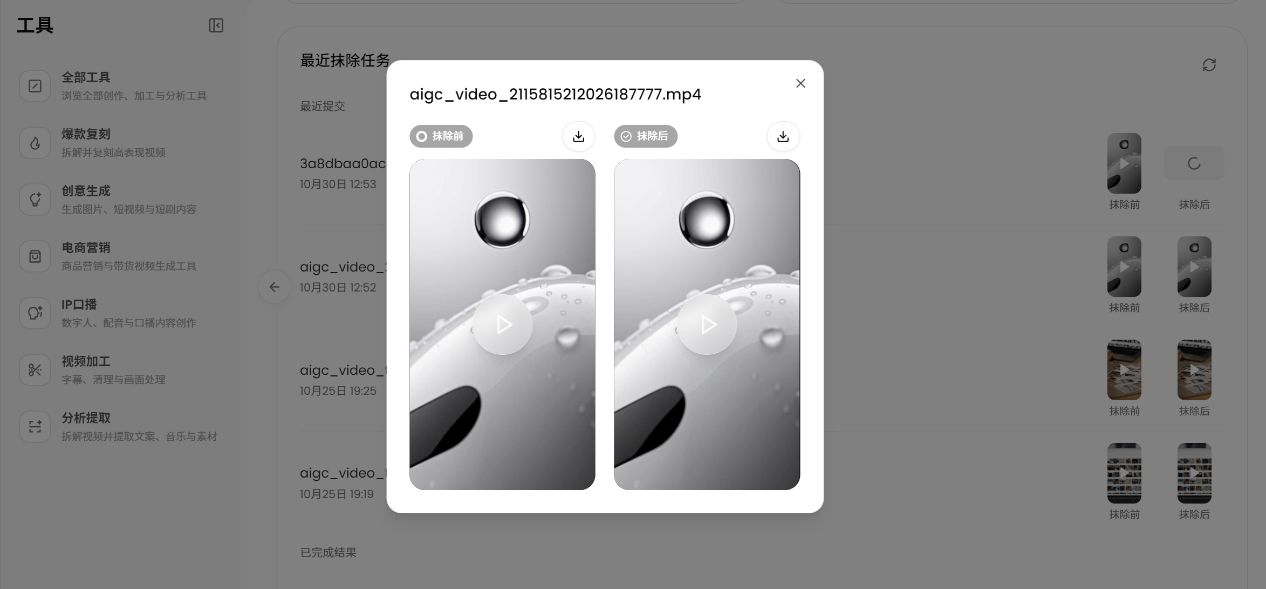
处理完成后,在最近任务里打开结果,对比抹除前和抹除后。重点看原来有字幕和 Logo 的位置是否干净,画面有没有不自然的地方。满意就点下载。
去除文字和 Logo 时要注意什么?
只处理自己的或有授权的视频。 别人的版权标识、品牌 Logo 和平台水印,未经授权不要删。
尽量用原始文件。 被反复压缩、转发过的视频,画质损失会影响最终效果。
多看几个位置。 背景复杂、运动快的镜头最容易露出痕迹,别只看开头几秒。
保留原片。 先留一份原始文件,以后要重新剪辑或换字幕时还用得上。
发布前完整播一遍。 用于 YouTube、Instagram、TikTok 或商品页之前,确认画面没问题。
常见问题
怎么 remove logo from video?
把视频上传到 Vibbit 的「抹除字幕&水印」,系统会自动识别画面里的字幕和文字并去掉,不用手动框选。
需要手动选择字幕区域吗?
不需要。Vibbit 会自动识别字幕位置并处理。
去掉文字会影响画质吗?
效果取决于原视频:文字下面的背景越复杂、画面动得越快,越需要仔细检查。建议用原始文件处理,处理完重点看原来文字所在的区域。
没有剪辑经验能用吗?
能。上传视频、等待处理、下载,三步完成,不需要剪辑技巧。
处理后的视频能发社交媒体吗?
可以用于你自己的内容,比如 YouTube、TikTok 和 Instagram。发布前确认画面效果,并确保你拥有素材的使用权。
用 Vibbit 清理你的视频素材
上传、自动处理、下载,不用手动框选,也不用学剪辑软件。去掉旧字幕后,还可以用 Vibbit 的自动加字幕或视频翻译,给视频换一套新语言。
在 Vibbit 上试一条:vibbit.ai